Cara Mengurangi Penggunaan RAM Windows 11 Tanpa Aplikasi Tambahan, Coba Optimasi Ini
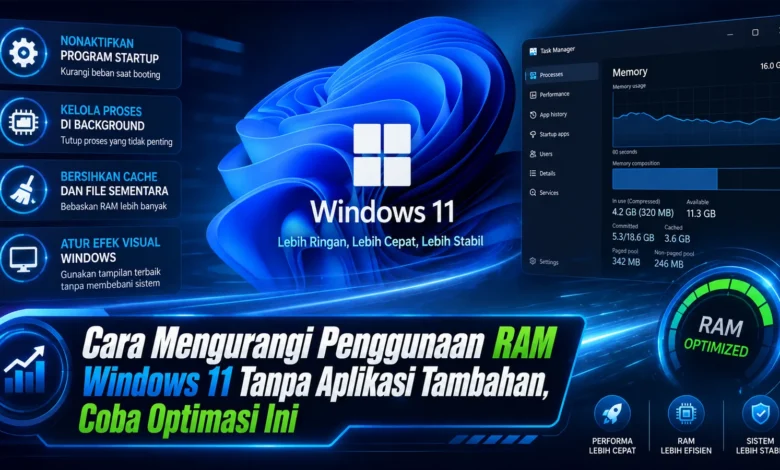
Penggunaan RAM yang tinggi pada Windows 11 dapat membuat laptop atau komputer terasa lebih lambat, terutama ketika banyak aplikasi, tab browser, dan layanan latar belakang berjalan secara bersamaan. Kabar baiknya, pengguna tidak selalu membutuhkan software pembersih memori untuk mengatasinya karena Windows 11 sudah menyediakan sejumlah fitur bawaan untuk mengelola sumber daya sistem. Dengan melakukan beberapa optimasi sederhana, penggunaan RAM dapat dibuat lebih efisien sehingga perangkat terasa ringan dan responsif tanpa memasang aplikasi tambahan. Pendekatan ini juga menjadi cara praktis memanfaatkan fitur TEKNOLOGI bawaan Windows secara lebih optimal.
Cek Konsumsi Memori Windows 11 Melalui Task Manager
Langkah pertama untuk membuat pemakaian RAM lebih efisien adalah memantau aplikasi yang sedang berjalan. Windows 11 menghadirkan Task Manager yang dapat membantu pengguna memeriksa alokasi sumber daya secara langsung. Dengan membuka bagian Processes, pengguna dapat mengurutkan program berdasarkan jumlah memori yang digunakan sehingga program yang menggunakan banyak RAM dapat langsung terlihat.
Sesudah menemukan program yang berat, pastikan lebih dulu apakah program memiliki fungsi penting. Aplikasi pengguna yang tidak diperlukan dapat ditutup secara normal. Namun, hindari menutup komponen yang namanya terlihat asing karena sebagian dibutuhkan Windows untuk mempertahankan operasi normal.



Atur Startup Windows 11 untuk Menghemat Memori
Banyak aplikasi dapat berjalan otomatis ketika pengguna masuk ke Windows. Walaupun tidak langsung dibuka, program tersebut dapat tetap menggunakan RAM di latar belakang. Jika daftar startup tidak pernah diperiksa, beban sistem dapat meningkat sejak komputer dinyalakan.
Pemilik perangkat dapat memeriksa menu aplikasi startup lalu mematikan startup program yang hanya diperlukan sesekali. Aplikasi komunikasi, misalnya, dapat diatur agar tidak berjalan setiap pengguna masuk ke sistem. Pengaturan sederhana tersebut dapat membuat penggunaan sumber daya lebih ringan sekaligus mengurangi aktivitas awal sistem.
Batasi Aplikasi yang Terus Berjalan di Latar Belakang
Sebagian program benar benar selesai bekerja setelah pengguna menutupnya. Sebagian aplikasi tersebut dapat terus bekerja untuk memeriksa pembaruan, mengambil informasi baru, atau mempersiapkan aplikasi agar cepat dibuka. Jika terlalu banyak aplikasi bekerja di background, penggunaan RAM dapat bertambah.
Mengurangi proses background dapat membantu menghemat penggunaan RAM tanpa menggunakan software pihak ketiga. Izinkan proses otomatis untuk aplikasi yang memerlukan notifikasi penting, sementara aplikasi yang tidak membutuhkan sinkronisasi dapat dikurangi aktivitasnya. Optimasi sederhana tersebut sangat membantu pada perangkat dengan kapasitas RAM terbatas.
Kurangi Beban Browser yang Menghabiskan Banyak RAM
Browser sering mengonsumsi memori dalam jumlah cukup tinggi, terutama ketika pengguna menjalankan banyak situs sekaligus. Berbagai situs yang aktif dapat memerlukan sejumlah RAM, terlebih jika halaman memuat video yang cukup berat.
Rapikan halaman yang hanya dibiarkan terbuka dan lihat kembali extension browser yang terpasang. Plugin yang tidak lagi dibutuhkan sebaiknya dinonaktifkan. Selain itu, fungsi sleeping tabs pada browser modern dapat mengurangi penggunaan RAM dari halaman yang lama tidak digunakan. Optimasi tab secara rutin dapat membuat multitasking lebih nyaman.
Hapus Aplikasi yang Tidak Lagi Digunakan
Seiring penggunaan komputer, koleksi software dalam sistem biasanya terus bertambah. Beberapa aplikasi lama masih memiliki fungsi penting. Bahkan, software yang jarang dibuka terkadang menjalankan komponen background yang dapat mengonsumsi RAM.
Meninjau program yang terinstal secara rutin dapat membuat Windows 11 tetap lebih rapi. Hapus aplikasi yang benar benar tidak digunakan melalui pengaturan bawaan Windows. Selain berpotensi menekan penggunaan sumber daya, langkah tersebut juga membuat daftar aplikasi lebih teratur.
Optimasi Bawaan Lebih Aman daripada RAM Cleaner yang Tidak Jelas
Aplikasi pembersih RAM sering menjanjikan kemampuan untuk meningkatkan performa dengan satu klik. Namun, angka penggunaan RAM yang sangat rendah bukan satu satunya indikator performa. Windows secara otomatis menggunakan RAM untuk menyimpan data yang dibutuhkan.
TEKNOLOGI manajemen memori Windows dapat menyesuaikan penggunaan RAM berdasarkan aktivitas aplikasi. Karena itu, memori yang banyak terpakai belum tentu berarti komputer mengalami gangguan. Fokus yang lebih tepat adalah memastikan program yang tidak diperlukan tidak menghabiskan sumber daya ketika menjalankan aplikasi utama.
Pembaruan Windows Bisa Membantu Mengatasi Masalah RAM
Komputer yang digunakan lama dapat mempertahankan sejumlah layanan yang mungkin tidak membebaskan sumber daya secara optimal. Melakukan restart sistem dapat menutup berbagai sesi aplikasi dan membebaskan sumber daya yang tidak lagi diperlukan.
Pembaruan perangkat lunak juga perlu diperiksa karena perbaikan bug dapat meningkatkan stabilitas perangkat. Jika satu aplikasi terus menggunakan RAM secara berlebihan, memperbarui program tersebut dapat menjadi solusi awal yang cukup efektif.
Kesimpulan Cara Mengurangi Penggunaan RAM Windows 11
Optimasi RAM Windows 11 menggunakan fitur bawaan dapat diterapkan tanpa perubahan sistem yang rumit. Mengidentifikasi aplikasi yang menggunakan banyak memori, mengurangi program startup, mengurangi layanan aplikasi yang tidak diperlukan, serta mengelola tab dan ekstensi dapat mengurangi beban sistem. Dengan memanfaatkan TEKNOLOGI bawaan Windows, perangkat dapat tetap terasa ringan tanpa menggunakan aplikasi pihak ketiga yang tidak diperlukan. Cobalah setiap langkah secara bertahap untuk mengetahui perubahan yang paling efektif.