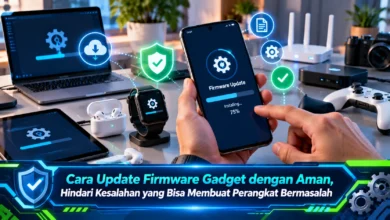
Periksa Akses Kamera dan Mikrofon di Android Melalui Menu Privacy Dashboard
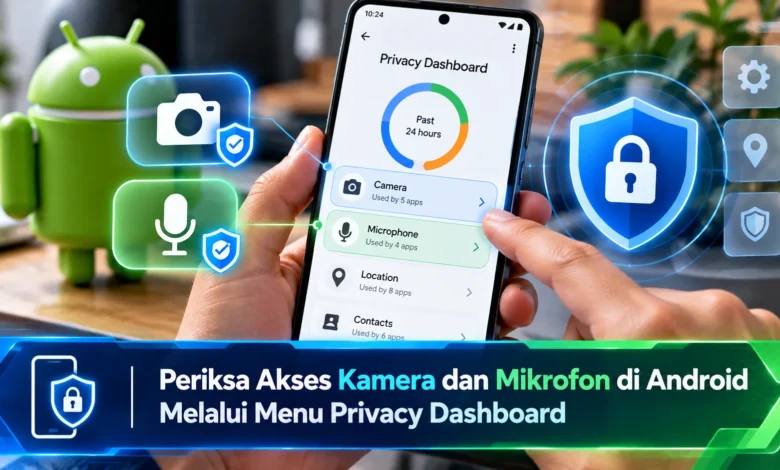
Privasi menjadi salah satu aspek penting dalam penggunaan smartphone Android, terutama ketika semakin banyak aplikasi membutuhkan akses kamera dan mikrofon. Tidak semua pengguna menyadari bahwa izin yang diberikan dapat digunakan kembali selama aplikasi memiliki kewenangan yang sesuai. Untuk membantu mengawasi aktivitas tersebut, Android menyediakan fitur Privacy Dashboard yang menampilkan riwayat penggunaan izin sensitif secara lebih transparan. Melalui teknologi keamanan bawaan ini, pengguna dapat mengetahui aplikasi yang mengakses kamera atau mikrofon, memeriksa waktu penggunaannya, serta mengubah izin yang dianggap tidak diperlukan. Memahami cara menggunakan Privacy Dashboard merupakan langkah sederhana untuk meningkatkan keamanan data pribadi tanpa memasang aplikasi tambahan.
Mengenal Privacy Dashboard sebagai Fitur Keamanan Android
Dasbor privasi Android adalah pusat informasi penggunaan izin aplikasi yang memberikan gambaran mengenai bagaimana aplikasi menggunakan izin sensitif. Google memperkenalkan fasilitas ini melalui Android 12 sebagai langkah memperkuat transparansi penggunaan data. Dengan menggunakan dasbor ini, pengguna mampu meninjau aktivitas akses lokasi serta sejumlah izin sensitif tambahan. Data aktivitas diperlihatkan menggunakan tampilan yang mudah dipahami. Kehadiran fitur ini membantu pengguna mengelola izin melalui sistem bawaan.
Untuk memahami manfaat dasbor privasi, pengguna perlu membedakan pemberian izin dengan penggunaannya. Aplikasi dengan kewenangan menggunakan kamera mungkin hanya mengakses kamera ketika dibutuhkan. Hal serupa berlaku pada akses mikrofon, karena persetujuan akses dari pengguna belum membuktikan bahwa suara sedang direkam. Dasbor privasi memungkinkan pemeriksaan riwayat aktivitas yang tercatat sistem. Melalui pengetahuan dasar tersebut, pengguna mampu memeriksa indikasi risiko dengan lebih tepat sebelum mencabut izin aplikasi.



Cara Memeriksa Akses Kamera dan Mikrofon Melalui Privacy Dashboard
Untuk memeriksa aktivitas kamera, akses aplikasi Pengaturan pada smartphone, kemudian buka menu perlindungan privasi yang tersedia. Pada tahapan berikutnya, pilih Dasbor Privasi untuk membuka riwayat penggunaan izin sensitif. Di halaman tersebut, pilih Camera atau Kamera. Sistem akan memperlihatkan informasi penggunaan izin kamera sesuai rentang waktu pencatatan perangkat. Pemilik smartphone bisa meninjau nama aplikasi dan waktu akses untuk menemukan penggunaan yang perlu diperhatikan.
Pemeriksaan mikrofon dilakukan dengan cara serupa. Setelah membuka Privacy Dashboard, buka bagian penggunaan mikrofon. Android kemudian memperlihatkan informasi program yang mengakses input suara. Sebagai contoh, aplikasi panggilan video dapat memerlukan akses suara saat pengguna berbicara. Program untuk merekam audio juga wajar menggunakan izin tersebut ketika merekam. Sebaliknya, jika muncul aplikasi yang tidak dikenali, pengguna dianjurkan mengevaluasi izin yang telah diberikan sebelum menyimpulkan adanya penyalahgunaan.
Cara Membaca Tanda Kamera serta Mikrofon yang Sedang Digunakan
Tidak hanya melalui halaman Privacy Dashboard, Android juga menyediakan pemberitahuan visual ketika sensor perekaman gambar atau suara sedang digunakan. Untuk smartphone dengan fitur keamanan tersebut, tanda berwarna hijau biasanya muncul di area status perangkat. Pemberitahuan visual tersebut membantu pengguna mengenali aktivitas terkini tanpa mengharuskan pemeriksaan riwayat. Pada perangkat yang mendukung, pengguna mampu mengakses area notifikasi untuk melihat informasi pemakaian kamera atau mikrofon. Mekanisme pemberitahuan ini memberikan pengawasan secara langsung.
Catatan aktivitas dalam dasbor privasi dapat menampilkan periode yang tidak sama pada setiap sistem. Ketika Privacy Dashboard pertama kali diperkenalkan, riwayat umumnya memberikan catatan akses pada rentang 24 jam. Untuk sistem Android yang mendukung histori lebih panjang, riwayat dapat diperluas hingga tujuh hari. Walaupun demikian, tampilan dan ketersediaan riwayat dapat bergantung pada implementasi sistem. Oleh karena itu, pengguna perlu menyesuaikan langkah dengan model smartphone apabila lokasi pengaturan berbeda.
Mengatur Ulang Akses Aplikasi agar Privasi Lebih Terjaga
Setelah menemukan aplikasi yang mencurigakan, pengguna dapat meninjau kembali kewenangan aplikasi. Dari halaman riwayat akses, ketuk aplikasi yang memiliki catatan penggunaan sensor untuk mengakses pengaturan izin. Pada izin kamera dan mikrofon, Android umumnya memberikan pengaturan izin selama aplikasi dipakai, menawarkan pilihan bertanya pada setiap penggunaan, atau tidak mengizinkan akses sama sekali. Pilihan tersebut memungkinkan pengguna menyesuaikan tingkat privasi. Untuk penggunaan sehari-hari, aplikasi pemindai dokumen cukup memerlukan kamera ketika digunakan.
Di samping pemeriksaan satu per satu, Android juga menyediakan kontrol kamera dan mikrofon secara menyeluruh melalui halaman kontrol privasi. Untuk versi Android dengan fitur tersebut, tarik panel pengaturan cepat hingga seluruh tombol terlihat. Selanjutnya, pilih kontrol penggunaan kamera atau mikrofon untuk menghentikan akses aplikasi terhadap perangkat terkait. Meski demikian, pemblokiran mikrofon bisa membuat perekaman suara tidak berfungsi. Dengan mempertimbangkan dampaknya, gunakan pembatasan sesuai kebutuhan agar fungsi smartphone tetap berjalan normal.
Teknologi Privacy Dashboard Memberikan Kendali Privasi kepada Pengguna
Sistem pemantauan izin Android merupakan salah satu perlindungan praktis untuk memberikan pengawasan terhadap aktivitas aplikasi. Melalui teknologi bawaan Android, pengguna dapat mengetahui aplikasi yang mengakses kamera, mengidentifikasi pola akses, dan mengubah kewenangan aplikasi. Pemeriksaan secara berkala membantu mengurangi risiko privasi. Meskipun demikian, Privacy Dashboard perlu digunakan bersama kebiasaan keamanan lainnya. Mengunduh aplikasi dari sumber tepercaya juga menjadi bagian dari perlindungan perangkat. Dari pengalaman Anda, apakah pemeriksaan izin melalui Privacy Dashboard sudah menjadi kebiasaan rutin ketika menjalankan berbagai aplikasi?