Cara Mengecek Kesehatan SSD di Windows 11 Melalui Fitur Bawaan
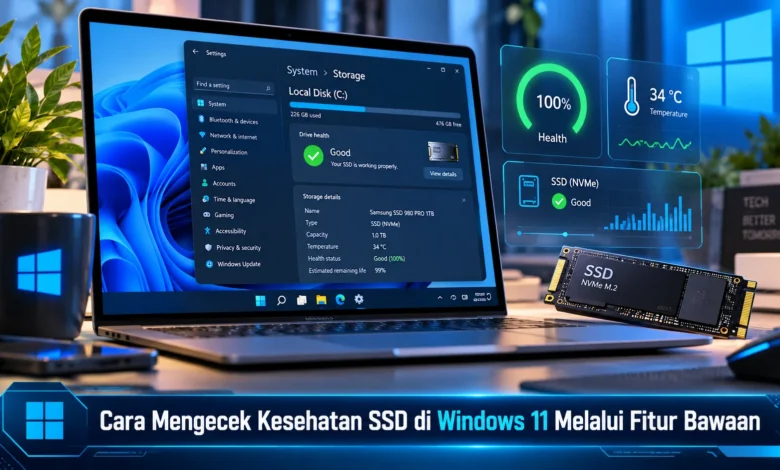
Mengetahui kondisi kesehatan SSD merupakan langkah penting untuk menjaga performa komputer sekaligus mengurangi risiko kehilangan data secara tiba-tiba. Windows 11 menyediakan fitur bawaan yang memungkinkan pengguna memeriksa status penyimpanan tanpa harus memasang aplikasi tambahan. Melalui menu Settings, informasi seperti estimasi sisa umur SSD, suhu perangkat, dan indikator keandalan dapat diperiksa pada drive yang kompatibel. Selain itu, Windows PowerShell menawarkan cara alternatif untuk melihat status kesehatan penyimpanan. Dengan memahami teknologi pemantauan SSD ini, pengguna laptop maupun komputer desktop dapat mengenali tanda kerusakan lebih awal, menentukan waktu pencadangan, dan mempertimbangkan penggantian perangkat penyimpanan sebelum masalah semakin serius.
Mengenal Fungsi SSD dan Pentingnya Pemeriksaan Kesehatan Penyimpanan
Solid State Drive atau SSD merupakan perangkat penyimpanan data tanpa komponen mekanis bergerak. Tidak seperti HDD yang menggunakan piringan berputar, SSD memungkinkan akses data dengan latensi lebih rendah. Kemampuan tersebut membantu proses membuka aplikasi terasa lebih cepat. Walaupun memiliki performa tinggi, SSD dapat mengalami penurunan kondisi seiring waktu. Komponen NAND pada SSD memiliki tingkat keausan yang dipengaruhi aktivitas penggunaan. Karena itu, pengguna sebaiknya memperhatikan indikator keandalan SSD untuk membantu mengurangi risiko kehilangan data.
Kondisi perangkat penyimpanan tidak cukup diperiksa berdasarkan kelancaran Windows saat digunakan sehari-hari. Sebuah SSD mungkin masih bekerja normal meskipun estimasi umur pakainya semakin berkurang. Di sisi lain, penurunan performa tidak selalu menandakan masalah perangkat penyimpanan. Penyebab lain dapat berupa penggunaan RAM tinggi, aktivitas sistem, serta ruang kosong yang terbatas. Berkat fitur pemantauan penyimpanan, kondisi drive dapat dievaluasi berdasarkan data perangkat. Namun, indikator kesehatan bukan jaminan perangkat tidak akan mengalami kerusakan mendadak.
Langkah Memeriksa Kondisi SSD NVMe Tanpa Aplikasi Tambahan
Metode sederhana untuk melihat kondisi penyimpanan tersedia melalui menu Pengaturan bawaan sistem operasi. Pertama, buka Settings menggunakan pintasan Win + I. Ketika halaman pengaturan muncul, masuk ke bagian Sistem lalu Penyimpanan. Pada tahap berikutnya, temukan menu Advanced storage settings. Kemudian, buka opsi Disk dan volume. Pada bagian ini pengguna dapat melihat rincian drive internal maupun perangkat penyimpanan yang tersedia. Identifikasi perangkat SSD berdasarkan nama dan kapasitasnya, lalu pilih Properti untuk melihat informasi drive. Pastikan hanya membuka informasi properti tanpa mengubah partisi.



Apabila SSD mendukung fitur pemantauan bawaan, halaman Properties dapat memperlihatkan bagian Drive health. Pada bagian tersebut, Windows mampu memperlihatkan perkiraan masa pakai SSD yang tersisa, kondisi termal perangkat serta indikator spare capacity. Informasi diagnostik tambahan dapat mencakup status kesehatan yang memerlukan perhatian. Perlu dipahami bahwa fitur pemantauan kesehatan ini terutama ditujukan untuk SSD NVMe. Ketika Windows tidak memperlihatkan detail kondisi, hal tersebut tidak otomatis berarti SSD rusak. Kemampuan pelaporan bergantung pada jenis SSD serta pengendali penyimpanan.
Arti Estimated Remaining Life dan Spare Capacity SSD
Sesudah Windows menampilkan indikator kondisi penyimpanan, penting untuk menafsirkan informasi diagnostik secara tepat. Salah satu informasi utama adalah Estimated remaining life, yaitu perkiraan sisa ketahanan SSD berdasarkan informasi perangkat. Dalam ilustrasi sederhana, nilai 90 persen berarti perangkat melaporkan perkiraan sisa umur pakai 90 persen. Nilai tersebut bukan ukuran kapasitas penyimpanan yang belum digunakan. Selain itu Available spare atau kapasitas cadangan internal yang masih tersedia. Jika indikator tersebut menurun sampai ambang peringatan, pengguna sebaiknya segera mencadangkan data.
Indikator suhu juga perlu diperhatikan karena SSD membutuhkan kondisi temperatur yang sesuai spesifikasi. Apabila temperatur melebihi batas yang dianjurkan produsen, pengendali drive mungkin menerapkan thermal throttling. Batas suhu yang aman bergantung pada model SSD dan spesifikasi pabrikannya. Oleh sebab itu, interpretasi temperatur harus disesuaikan dengan spesifikasi perangkat. Ketika muncul pesan kesehatan drive yang bermasalah, langkah pertama adalah segera membuat cadangan data. Sesudah informasi penting diamankan, pemeriksaan lanjutan dapat dilakukan untuk menentukan tindakan.
Mengecek Status Kesehatan SSD Menggunakan Windows PowerShell
Selain melalui menu Settings, Windows 11 menyediakan PowerShell sebagai alat diagnostik tambahan. Metode ini berguna ketika pemilik komputer membutuhkan gambaran singkat kondisi disk. Untuk memulainya, buka menu Start lalu cari PowerShell. Ketika PowerShell sudah terbuka, masukkan perintah Get-PhysicalDisk. Windows kemudian mencoba menampilkan rincian drive berdasarkan kemampuan pengelolaan storage. Kolom yang biasanya tersedia meliputi FriendlyName, MediaType, OperationalStatus, HealthStatus, dan Size. Berdasarkan status yang tersedia, pemilik komputer dapat menilai status operasional perangkat.
Informasi HealthStatus digunakan untuk menggambarkan kondisi penyimpanan berdasarkan penyedia manajemen perangkat. Jika status memperlihatkan Healthy, perangkat dilaporkan dalam kondisi sehat. Pada hasil yang berbeda, status Warning atau Unhealthy perlu mendapat perhatian. OperationalStatus digunakan untuk kondisi pengoperasian perangkat penyimpanan. Walaupun perintah tersebut praktis, pemeriksaan sederhana tidak dapat menyingkirkan semua kemungkinan kegagalan. Pemeriksaan ini tidak secara otomatis memperlihatkan semua informasi ketahanan perangkat. Oleh karena itu, hasil PowerShell sebaiknya dibandingkan dengan informasi Drive health.
Cara Menjaga Performa dan Keamanan Data pada SSD
Ketika Windows mendeteksi masalah kesehatan SSD, tindakan paling penting adalah mengamankan data. Salin dokumen pribadi ke media penyimpanan lain yang masih sehat. Periksa bahwa file cadangan dapat diakses kembali sebelum memutuskan untuk memformat atau mengganti perangkat. Ketika kesehatan SSD dilaporkan sangat buruk, pemakaian drive untuk menyimpan informasi penting sebaiknya ditinjau kembali. Perlu dipahami bahwa penghapusan file tidak memperbaiki sel flash yang telah aus. Diagnostik perangkat lunak dapat menyelesaikan sebagian gangguan tetapi tidak mengembalikan ketahanan fisik memori yang sudah berkurang.
Dalam upaya mempertahankan keandalan drive, sebaiknya hindari membiarkan penyimpanan selalu penuh. Kapasitas penyimpanan yang tersedia mendukung aktivitas penyimpanan file serta proses pemeliharaan. Windows 11 juga menyediakan Storage Sense untuk membantu mengelola ruang penyimpanan secara otomatis. Sebagai bagian dari pemeliharaan, Windows menyediakan mekanisme TRIM melalui fungsi pengoptimalan drive. Berbeda dari hard disk mekanis, SSD sebaiknya dibiarkan menggunakan metode optimasi yang dipilih Windows. Penggunaan pembaruan Windows dan perangkat penyimpanan yang kompatibel mendukung stabilitas penggunaan jangka panjang.
Cara Sederhana Mengenali Kondisi SSD dan Mengantisipasi Kerusakan
Pemeriksaan drive melalui sistem operasi menjadi cara praktis mengenali perubahan kondisi perangkat. Menggunakan fitur Disks & volumes, informasi diagnostik tertentu dapat diperiksa tanpa aplikasi tambahan. Parameter seperti estimasi sisa umur dan suhu membantu memberikan gambaran keadaan drive. Sebagai alternatif, PowerShell menyediakan perintah Get-PhysicalDisk untuk melihat status kesehatan dasar. Namun demikian, diagnostik bawaan tidak menggantikan pentingnya backup. Dengan pertimbangan tersebut, pemantauan perlu disertai pencadangan data berkala.
Seiring kemajuan TEKNOLOGI komputer pribadi, kemampuan memantau kondisi perangkat penyimpanan semakin penting. Melalui penggunaan fitur bawaan Windows 11, pengguna dapat mengenali sejumlah tanda masalah lebih awal. Ketika status kesehatan menunjukkan gangguan, segera cadangkan file penting dan evaluasi kebutuhan penggantian SSD. Dengan kebiasaan tersebut, risiko kehilangan informasi dapat dikurangi. Menurut pandangan Anda, seberapa sering pemeriksaan SSD perlu dilakukan dalam penggunaan sehari-hari? Mari berbagi pengalaman tentang cara menjaga keandalan SSD.