Cara Mengecek Kecepatan USB-C dari 480 Mbps hingga 80 Gbps dengan Tepat
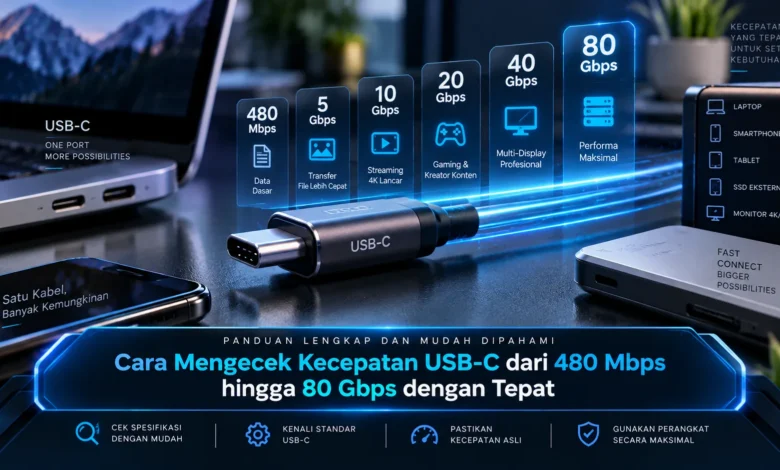
USB-C terlihat sederhana karena berbagai perangkat menggunakan bentuk konektor yang sama, tetapi kemampuan transfer datanya bisa sangat berbeda. Sebuah kabel dapat bekerja pada kecepatan dasar sekitar 480 Mbps, sementara kombinasi kabel dan perangkat generasi lebih baru dapat menawarkan bandwidth puluhan gigabit per detik hingga kelas 80 Gbps. Karena itu, memahami spesifikasi, port, kabel, serta metode pengujian menjadi bagian penting dari pengetahuan TEKNOLOGI agar pengguna tidak salah menilai kemampuan koneksi USB-C.
Pahami Dulu Perbedaan USB-C dan Standar Kecepatannya
Langkah awal yang perlu diketahui adalah USB-C merujuk pada tipe konektor sehingga bentuk yang sama belum tentu menawarkan kemampuan transfer identik. Konektor USB-C yang identik secara fisik dapat membawa kemampuan data berbeda dari kelas ratusan megabit hingga puluhan gigabit per detik berdasarkan spesifikasi implementasinya.
Pada berbagai perangkat, pengguna dapat menjumpai kemampuan seperti 480 Mbps, 5 Gbps, 10 Gbps, 20 Gbps, 40 Gbps, dan pada implementasi generasi baru hingga kelas 80 Gbps. Angka tersebut merupakan kemampuan signaling atau bandwidth teoretis sehingga kecepatan transfer file nyata biasanya tidak sama persis dengan angka maksimum yang tercantum.



Mulai Pengecekan USB-C dari Informasi Teknis Perangkat
Langkah praktis sebelum menjalankan benchmark adalah membaca informasi teknis perangkat sumber, perangkat tujuan, serta kabel USB-C yang digunakan. Spesifikasi data dapat digunakan sebagai referensi awal untuk mengetahui kelas koneksi sebelum hasil benchmark dibandingkan.
Pengguna juga sebaiknya melihat simbol maupun keterangan performa yang tercetak pada kabel, konektor, perangkat, atau kemasan produk. Meski tampak sama, kabel USB-C dapat menggunakan konfigurasi internal berbeda sehingga performa datanya belum tentu setara.
Jangan Salah Membaca Angka Kecepatan USB-C
Kecepatan signaling sekitar 480 Mbps memiliki batas matematis kurang lebih 60 MB per detik sebelum dikurangi overhead serta faktor lain pada proses transfer. Jika media penyimpanan seharusnya mampu bekerja jauh lebih cepat tetapi performanya tetap berada pada kelas puluhan MB per detik, pengguna perlu memeriksa kabel, port, enclosure, dan mode koneksi yang aktif.
Pada koneksi multi gigabit seperti 5 Gbps dan 10 Gbps, SSD yang sesuai dapat menunjukkan perbedaan performa yang jelas dibandingkan koneksi kelas 480 Mbps. Pengujian pada kelas puluhan gigabit membutuhkan storage, controller, port, kabel, serta sistem yang cukup cepat agar hasil tidak dibatasi oleh komponen lain.
Benchmark SSD Membantu Mengukur Performa USB-C
Benchmark dapat dilakukan dengan SSD eksternal yang kemampuan baca dan tulisnya telah diketahui sehingga perangkat penyimpanan tidak terlalu cepat menjadi pembatas. Sambungkan media penyimpanan ke port USB-C menggunakan kabel pengujian kemudian gunakan software benchmark untuk melihat kecepatan read dan write.
Benchmark idealnya dijalankan lebih dari sekali dengan beban data yang memadai sehingga angka yang diperoleh lebih konsisten dan tidak hanya mencerminkan efek cache. Proses menyalin file berukuran besar dapat menjadi pelengkap benchmark untuk melihat kemampuan sustained transfer dalam kondisi penggunaan nyata.
Pastikan Kabel Port dan SSD Tidak Menjadi Bottleneck
Kecepatan aktual tidak hanya ditentukan oleh port karena satu komponen yang lebih lambat dapat menjadi batas performa keseluruhan sistem. Port komputer, kabel, controller, enclosure, SSD, konfigurasi sistem, dan kemampuan perangkat tujuan perlu mendukung kelas kecepatan yang sedang diuji.
Contohnya, kabel dengan kemampuan puluhan gigabit tetap mengikuti batas perangkat ketika controller atau enclosure hanya menyediakan bandwidth yang lebih kecil. Prinsip yang sama berlaku pada koneksi kelas 80 Gbps karena port, kabel, controller, dan perangkat yang terhubung harus memiliki dukungan yang sesuai agar kemampuan tersebut dapat dimanfaatkan.
Cara Membaca Hasil Tes Kecepatan USB-C dengan Benar
Pengguna terkadang membandingkan angka Gbps dan MB per detik tanpa melakukan konversi sehingga hasil benchmark terlihat lebih rendah dari yang seharusnya. Secara matematis, delapan bit setara dengan satu byte sehingga nilai dalam gigabit perlu dibagi delapan untuk memperoleh batas kasar dalam gigabyte per detik sebelum overhead diperhitungkan.
Dengan perhitungan sederhana tersebut, 10 Gbps memiliki batas matematis sekitar 1,25 GB per detik sedangkan 40 Gbps sekitar 5 GB per detik dan 80 Gbps sekitar 10 GB per detik sebelum berbagai overhead diperhitungkan. Hasil benchmark biasanya lebih rendah dibandingkan angka teoretis akibat efisiensi protokol, kemampuan controller, media penyimpanan, sistem file, serta karakteristik proses transfer.
Sesuaikan Kecepatan USB-C dengan Aktivitas yang Dilakukan
Tidak semua aktivitas membutuhkan koneksi USB-C dengan bandwidth puluhan gigabit per detik sehingga pemilihan perangkat sebaiknya mengikuti kebutuhan nyata. Kebutuhan aksesori sederhana berbeda dari penggunaan SSD NVMe eksternal, workflow video, workstation, serta aktivitas profesional yang memindahkan data dalam jumlah besar.
Seiring berkembangnya TEKNOLOGI USB-C, pemahaman terhadap bandwidth dapat membantu pengguna menentukan perangkat yang seimbang antara kemampuan, kompatibilitas, dan kebutuhan. Pendekatan ini dapat mencegah pembelian kabel dengan spesifikasi jauh lebih tinggi ketika port maupun perangkat tidak mampu menggunakan bandwidth tersebut.
Rangkuman
Cara mengecek kecepatan USB-C dari 480 Mbps hingga 80 Gbps membutuhkan pemeriksaan terhadap port, kabel, controller, dan perangkat yang digunakan secara menyeluruh. Metode yang tepat adalah mengenali spesifikasi setiap komponen terlebih dahulu kemudian menguji performanya menggunakan perangkat yang mampu memberikan beban transfer memadai.
Angka bandwidth mulai 480 Mbps sampai 80 Gbps tidak secara otomatis menjadi kecepatan transfer aktual sebab overhead dan kemampuan hardware dapat menurunkan hasil yang terlihat. Melalui pemahaman TEKNOLOGI USB-C serta metode benchmark yang benar, pengguna dapat membedakan koneksi berkecepatan dasar dan berperforma tinggi dengan lebih mudah.