Cara Digital Twin Mengubah Pabrik Modern Menjadi Lebih Efisien
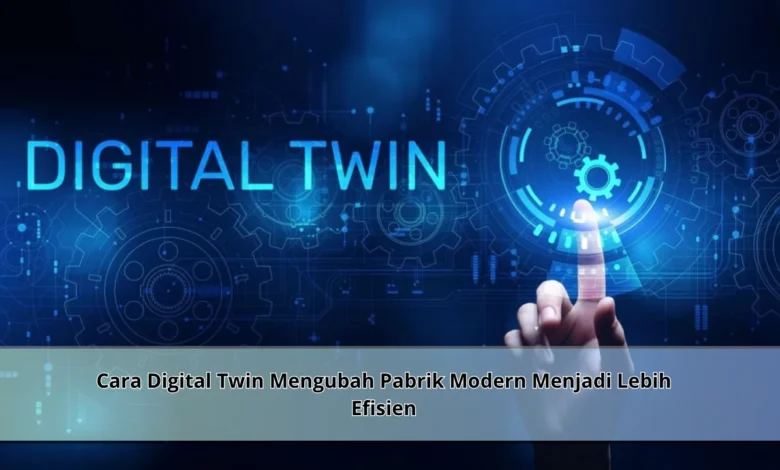
Perkembangan teknologi industri terus menghadirkan berbagai inovasi yang membantu perusahaan meningkatkan produktivitas dan efisiensi operasional. Salah satu teknologi yang semakin banyak diterapkan di berbagai sektor manufaktur adalah Digital Twin. Konsep ini memungkinkan perusahaan menciptakan representasi virtual dari mesin, proses, maupun fasilitas produksi secara real time. Dengan memanfaatkan Digital Twin, pabrik modern dapat melakukan pemantauan, analisis, dan pengambilan keputusan yang lebih akurat sehingga mampu meningkatkan daya saing di era industri digital.
Apa Itu Digital Twin dan Mengapa Penting bagi Industri
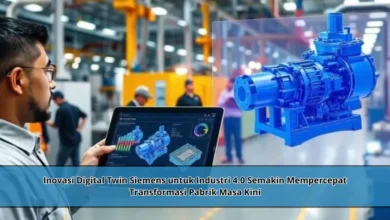
Digital Twin menjadi model digital atas berbagai komponen industri. Melalui pemanfaatan sensor dan teknologi Internet of Things, data dari lingkungan produksi dapat dikirim secara real time ke platform analitik.
Pemanfaatan teknologi ini membuka berbagai manfaat untuk sektor industri. Karena seluruh data dapat dipantau secara lebih detail, manajemen dapat mengambil keputusan yang lebih tepat demi memperkuat daya saing industri.

Cara Kerja Digital Twin dalam Lingkungan Pabrik Modern
Secara umum, Digital Twin menyatukan data lapangan dengan sistem digital. Perangkat pemantauan yang berada di area produksi menghasilkan informasi operasional untuk menggambarkan aktivitas produksi secara menyeluruh.
Informasi yang terkumpul selanjutnya diproses untuk menghasilkan simulasi dan prediksi. Melalui pendekatan ini, perusahaan dapat mengetahui potensi masalah lebih awal demi menjaga kelancaran operasional pabrik.
Manfaat Digital Twin dalam Meningkatkan Efisiensi Produksi
Nilai penting yang ditawarkan Digital Twin adalah kemampuannya meningkatkan efisiensi produksi. Melalui pemantauan yang akurat, aktivitas operasional menjadi lebih mudah dianalisis.
Apabila muncul ketidakefisienan dalam proses kerja, sistem dapat menunjukkan area yang membutuhkan perbaikan. Keunggulan tersebut membuat industri melakukan perbaikan dengan lebih efisien agar kerugian operasional dapat diminimalkan.
Digital Twin Membantu Perawatan Peralatan Industri
Dalam lingkungan manufaktur modern, kerusakan peralatan dapat menyebabkan gangguan besar. Teknologi ini memberikan solusi yang efektif dengan analisis berbasis data.
Dengan memanfaatkan data historis dan kondisi real time, tim teknis mampu mengetahui indikasi gangguan lebih awal. Strategi tersebut mampu menjaga kontinuitas produksi sekaligus menekan biaya pemeliharaan dalam jangka panjang.
Integrasi Digital Twin dengan Teknologi Industri 4.0
Keberhasilan Digital Twin didukung oleh berbagai inovasi oleh kemajuan teknologi manufaktur modern. Berbagai solusi digital terkini berperan penting dalam mendukung Digital Twin.
Ketika Digital Twin terhubung dengan AI, analisis data menjadi lebih mendalam. Selain itu, IoT membantu menyediakan informasi secara real time agar perusahaan memperoleh wawasan yang lebih baik.
Prospek Teknologi Digital Twin bagi Industri Modern
Berdasarkan tren transformasi digital global, implementasi Digital Twin berpotensi tumbuh pesat. Semakin banyak industri memahami bahwa teknologi ini memiliki fungsi yang lebih luas.
Di masa mendatang, pemanfaatan model virtual akan semakin umum digunakan. Melalui integrasi dengan berbagai inovasi digital, operasional pabrik akan menjadi semakin cerdas dan adaptif.
Ringkasan Manfaat Digital Twin untuk Efisiensi Industri
Teknologi Digital Twin telah menjadi salah satu inovasi paling penting. Fungsinya dalam menghubungkan dunia fisik dan digital mendukung produktivitas yang lebih tinggi.
Bersamaan dengan transformasi digital yang terus berkembang, adopsi Digital Twin berpotensi terus meningkat. Bagi perusahaan yang ingin tetap kompetitif, pemanfaatan Digital Twin menjadi investasi yang sangat menjanjikan untuk menyongsong era manufaktur digital.