Tips Terbaru Pakai Adobe AI Image Generator: Dari Prompt hingga Hasil Maksimal
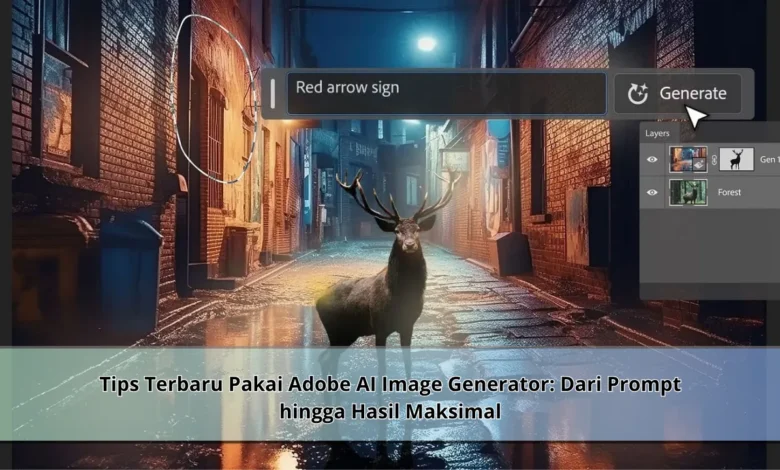
Perkembangan dunia desain semakin dipermudah dengan hadirnya AI Image Generator dari Adobe. Dengan memanfaatkan TEKNOLOGI kecerdasan buatan, siapa pun kini bisa membuat desain visual berkualitas tinggi hanya dalam hitungan menit.
Mengenal Dasar AI Image Generator
Sebelum mencoba fitur AI Adobe, wajib memahami cara kerjanya. TEKNOLOGI ini bekerja dengan model kecerdasan buatan yang menghasilkan desain dari prompt.
Dengan mengetahui cara kerja ini, pengguna akan lebih mudah mengoptimalkan hasil. Faktor ini menjadi dasar utama dalam memanfaatkan TEKNOLOGI secara optimal.
Cara Membuat Prompt yang Efektif
Prompt adalah kunci utama dalam penggunaan AI Image Generator. Semakin detail prompt yang diberikan, visual akan lebih mendekati keinginan.



Sebagai contoh, alih-alih memberikan instruksi singkat, tambahkan elemen pencahayaan. Hasilnya, AI akan menghasilkan gambar lebih presisi.
Kesalahan Saat Membuat Prompt
Beberapa orang masih melakukan kesalahan umum dalam menyusun deskripsi. Salah satu kesalahan utama adalah menulis deskripsi terlalu umum.
Selain itu, tidak adanya referensi visual juga membuat hasil kurang maksimal. Maka, wajib memberikan instruksi jelas agar desain lebih profesional.
Teknik Mengoptimalkan Output Visual
Agar hasil maksimal, ada beberapa teknik yang bisa digunakan. Di antaranya mengembangkan instruksi secara bertahap.
Dengan mencoba berbagai variasi, output yang dihasilkan akan lebih optimal. Selain itu, memanfaatkan fitur editing tambahan juga membantu meningkatkan kualitas hasil.
Manfaat inovasi TEKNOLOGI dalam Kreativitas
TEKNOLOGI AI tidak hanya mempermudah pembuatan visual, juga mendorong eksplorasi desain. Eksperimen visual menjadi lebih mudah tanpa batasan teknis.
Keunggulan ini membuat AI menjadi alat penting. Dengan dukungan TEKNOLOGI ini, hasil karya menjadi lebih unik.
Tips Menghasilkan Desain Profesional
Agar hasil desain terlihat profesional, pengguna perlu memperhatikan beberapa aspek. Pertama, gunakan prompt yang jelas dan detail. Langkah berikutnya, pilih konsep yang jelas.
Lebih lanjut, atur keseimbangan gambar supaya visual lebih estetik. Dengan kombinasi ini, output akan lebih berkualitas.
Penutup
Secara keseluruhan, penggunaan AI Image Generator Adobe menjadi solusi modern dalam bidang visual. Dengan dukungan TEKNOLOGI AI, pekerjaan menjadi lebih efisien tanpa menurunkan standar visual.
Di masa mendatang, inovasi ini akan terus meningkat. Maka, sangat disarankan untuk mencoba teknologi AI untuk kreativitas untuk mengikuti perkembangan zaman.